 |
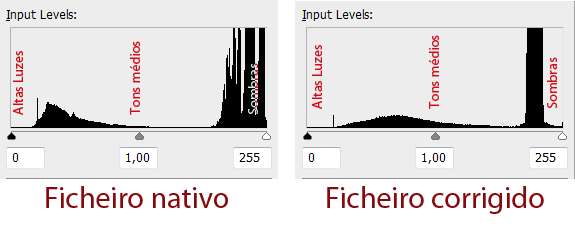
| OBS: Na imagem onde consta "Altas Luzes" deve ler-se "Sombras" e vice-versa! |
Em pós-produção existem algumas possibilidades de correcção deste problema. Trata-se duma ferramenta ideal para corrigir, por exemplo, rostos mal iluminados ou com sombras indesejadas provocadas por chapéus, contra luz, etc..
Todos sabemos que o ideal seria conseguir um equilíbrio perfeito da exposição na fase da captura mas nem sempre isso acontece ou é possível como foi o caso da foto da ave que serve de exemplo. Apesar de se ter efectuado a leitura de luz no modo "Pontual" na ave e apesar de ter sido feita uma compensação, de +1.7 Ev na exposição, toda a ave ficou escura. Ou seja, devido às grandes diferenças entre as zonas de sombras e altas-luzes (de vários Ev's) não foi possível conseguir uma exposição equilibrada.
Todavia, existem algumas ferramentas que em pós-produção nos permitem "salvar" certas imagens.
Hoje vou falar de duas que considero básicas e muito simples de utilizar: A correcção de Sombras/Altas Luzes e a correcção de níveis (Curvas) em Photoshop.
Todos sabemos que o ideal seria conseguir um equilíbrio perfeito da exposição na fase da captura mas nem sempre isso acontece ou é possível como foi o caso da foto da ave que serve de exemplo. Apesar de se ter efectuado a leitura de luz no modo "Pontual" na ave e apesar de ter sido feita uma compensação, de +1.7 Ev na exposição, toda a ave ficou escura. Ou seja, devido às grandes diferenças entre as zonas de sombras e altas-luzes (de vários Ev's) não foi possível conseguir uma exposição equilibrada.
Todavia, existem algumas ferramentas que em pós-produção nos permitem "salvar" certas imagens.
Hoje vou falar de duas que considero básicas e muito simples de utilizar: A correcção de Sombras/Altas Luzes e a correcção de níveis (Curvas) em Photoshop.
Ambos são extremamente simples de utilizar e produzem melhorias substanciais...
Em ficheiros RAW pode usar-se, logo na abertura do ficheiro, no "Camera RAW", a função “RECOVERY” para recuperar as altas luzes e”FILL LIGHT” para recuperar algumas sombras.
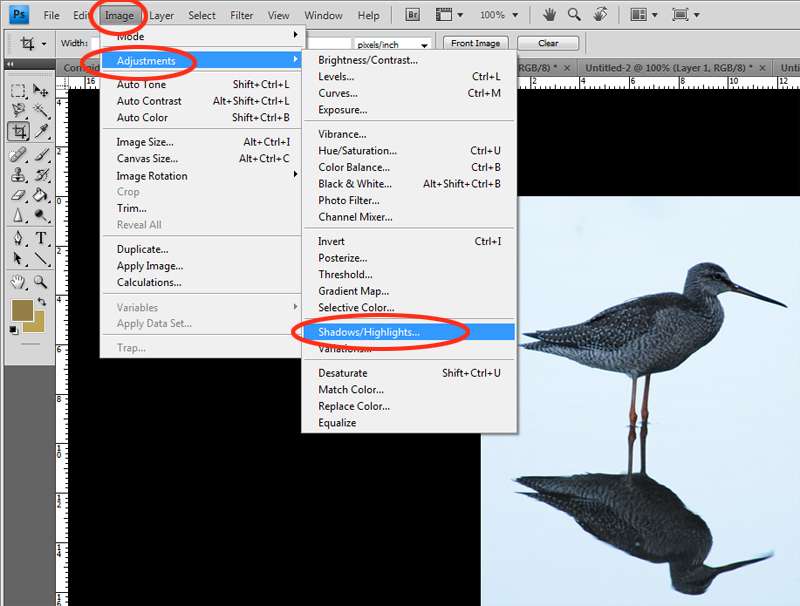
Caos tenhamos fotografado em JPG (ou estejamos já a editar a imagem neste tipo de ficheiro) podemos também recuperar e equilibrar essas diferenças entre altas luzes/sombras através do menu: IMAGE » ADJUSTMENTS» SHADOWS/HIGHLIGHTS…
Pois bem, não vou escrever muito pois as imagens de exemplo - "como reduzir sombras" - são elucidativas.
Para reduzir "Altas luzes" o processo é inverso.
Para reduzir "Altas luzes" o processo é inverso.
Os exemplos são para uma correcção da área total da imagem. Caso pretendamos corrigir as sombras/altas luzes apenas numa parte da imagem devemos, primeiro, fazer a selecção e delimitação dessa zona.
Como fazer a correcção utilizando a ferramenta "Sombras/Altas luzes" (Shadows/Highlights):
De seguida:

Obs:
Os valores indicados são para situações extremas!
Por norma deve ser evitado o emprego de valores tão elevados de recuperação (quer de sombras, quer de altas luzes) pois tornarão a imagem pouco realista. Todavia, caso seja mesmo necessário, deve ser compensado sempre um valor alto de recuperação de sombras com a introdução duma pequena percentagem de altas luzes também. No exemplo foi de 3% para homogeneizar melhor a ligação entre elementos de sombra e altas luzes.
Outra forma muito simples de "clarear" a imagem:
Obs:
Este segundo processo produz efeitos na totalidade da imagem e não serve para controlar/reduzir os contrastes entre altas-luzes/sombras. Ou seja, "clareia" as sombras mas, ao mesmo tempo, também os tons médios e até as altas-luzes contrariamente ao método anterior!
Obs:
Este segundo processo produz efeitos na totalidade da imagem e não serve para controlar/reduzir os contrastes entre altas-luzes/sombras. Ou seja, "clareia" as sombras mas, ao mesmo tempo, também os tons médios e até as altas-luzes contrariamente ao método anterior!
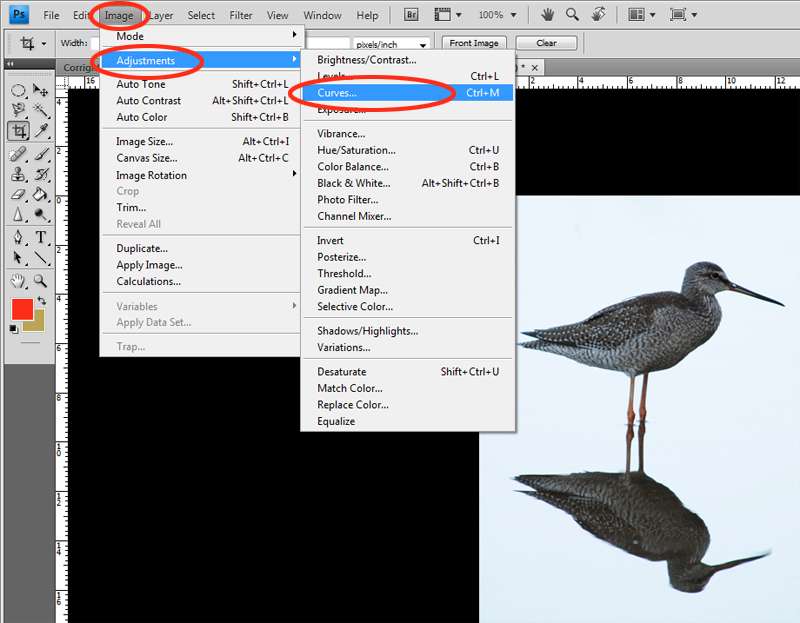
Seguindo-se o ajuste para baixo (conforme indicado pela seta) até ao valor pretendido:
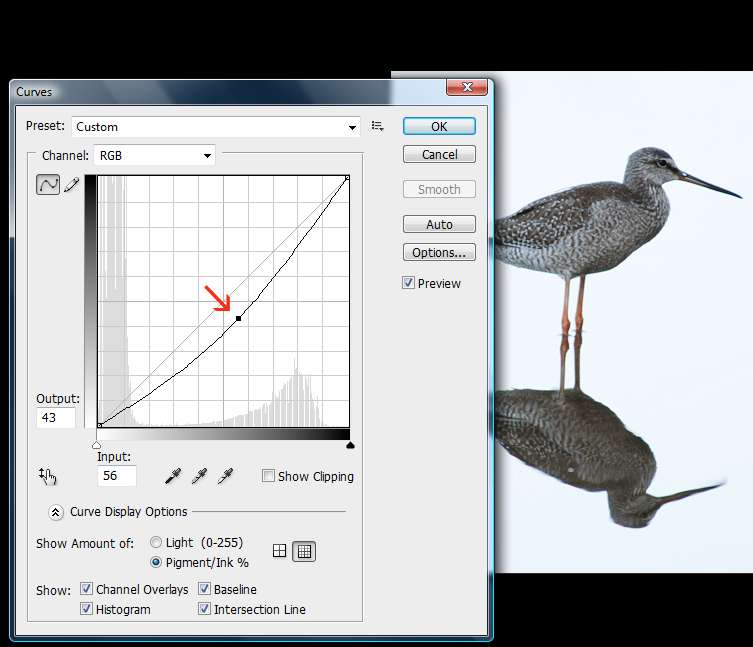
Apesar desta ser uma explicação muito básica espero que, precisamente pela sua simplicidade, consiga ajudar os menos habituados a editar imagens em Photoshop.
Claro que existem ainda outros ajustes a ser feitos como o equilíbrio de brancos, de cores, de tons, etc., etc..