Mostrar mensagens com a etiqueta Photoshop. Mostrar todas as mensagens

Dicas de Photoshop - Replace color... (Como substituir/modificar ou "trocar cores")


Existem ocasiões em que, apesar das corretas regulações de exposição aquando da tomada da fotografia, não é possível conseguir imagens visualmente equilibradas em termos de intensidade de cor ou contraste. 
Esta é, precisamente, uma das situações em que a posterior edição da imagem ganha especial relevância. Apesar de existirem variadas formas, através de processos mais simples ou complexos, de corrigir as imagens quando isso acontece, passo a descrever o que me parece mais rápido e descomplicado. Mesmo assim há que saber dar os passos certos...
Retomando o tema "Dicas de Photoshop", mantendo a tradição de optar por explicar da forma mais simples (até porque, penso, que as imagens ajudarão a entender o processo), vamos lá ver, então, como se utiliza esta útil ferramenta do Photoshop: "Color Replace...".
Como o próprio nome indica, trata-se duma prática ferramenta para modificar uma determinada cor existente numa imagem. 
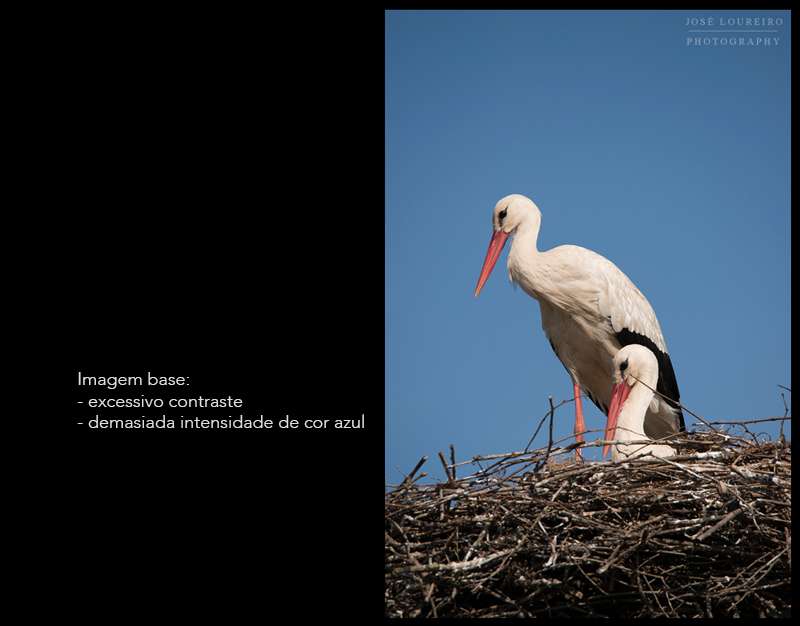
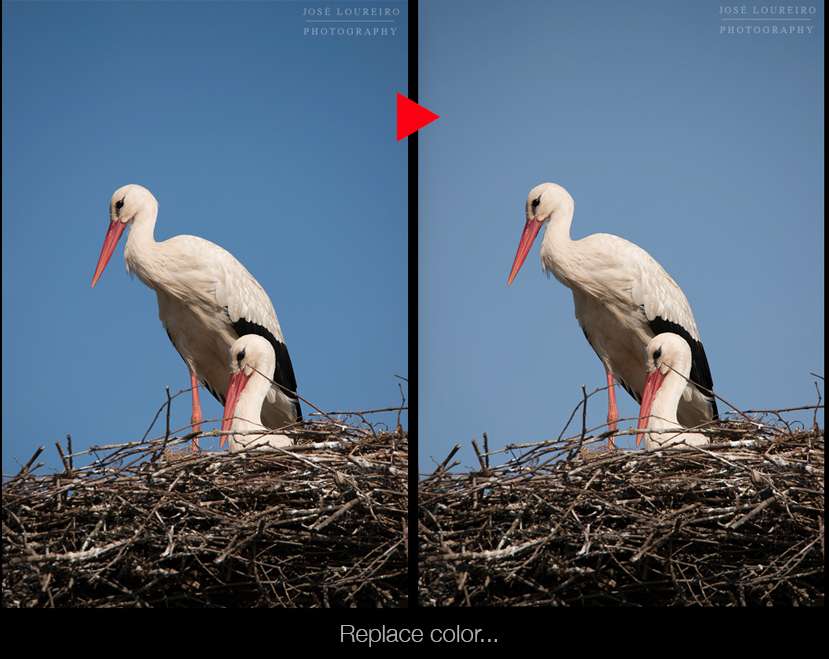
De modo imediato, certamente que não será difícil percepcionar que a imagem nativa apresenta uma tonalidade/intensidade de cor azul exagerada e parece demasiado contrastada. Isso acontece, apesar das correctas regulações de exposição, devido à leitura de luz ter sido feita e ajustada (como deve ser) para a correcta exposição da plumagem branca das aves. Pelo contrário, sendo utilizada uma leitura matricial (à totalidade do cenário) corremos o risco da câmara regular a exposição para a zona do céu (que predomina a fotografia) ficando, nesse caso, o branco das penas "estourado" e sem leitura.
Como é sabido, "brancos estourados"* são sinónimo de falta de informação digital pelo que não são recuperáveis. 
* (Embora não sendo um artigo dedicado em exclusivo, podem ver aqui o conceito) 

Então como corrigir?
Uma opção que, desde logo, pode parecer viável para resolver a questão passa pela alteração da exposição. No entanto, assim não é! 
Aliás, se essa opção fosse suficiente, poderíamos corrigir, logo na captura da foto, o problema compensando positivamente a exposição...Pois bem, previamente, vamos então demonstrar porque esta forma de resolução pode não ser eficaz:
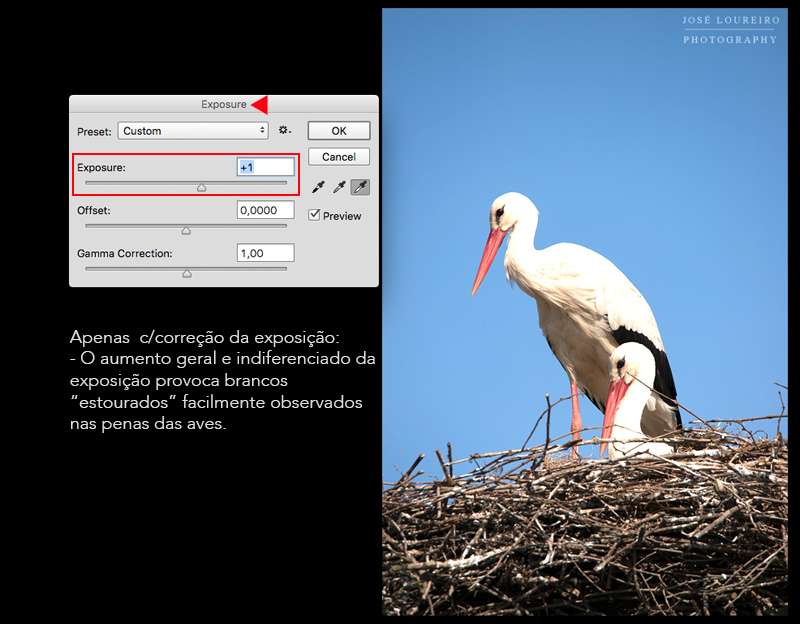
Ou seja, para aumentar a exposição apenas no azul teríamos que previamente selecionar (apenas) a zona do céu e aplicar o efeito apenas nessa zona selecionada. Como o método que pretendo explicar pode ser mais simples, avancemos!
(Esta imagem serviu apenas para demonstrar que este pode não ser o método a seguir)

Bom, vamos lá então à "troca de cor"...
Sendo o processo simples, como acima o disse, há no entanto algumas regras a seguir.

Apenas pela visualização das imagens abaixo, vão ver o quão simples é equilibrar a imagem e resolver o problema!
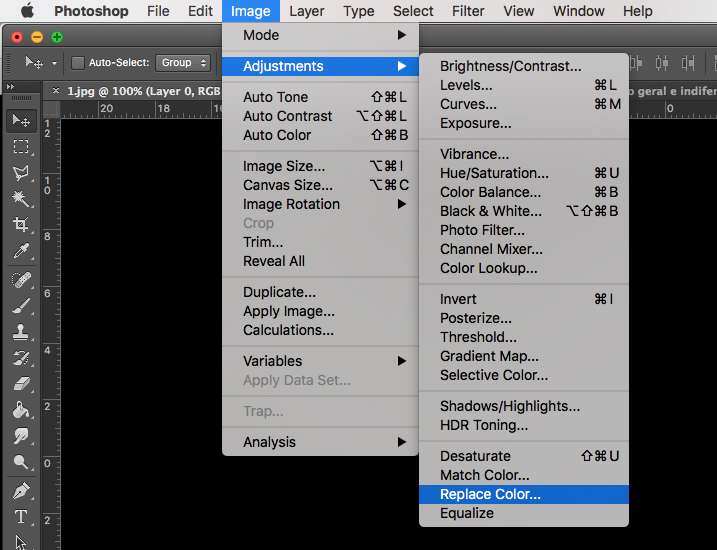


Os passos a dar p
ara lá chegar são, com algumas nuances, apenas estes:
Depois de aberto o Photoshop, na barra de ferramentas superior procurar >
Image > Adjustments > Replace color...
(Imagem > Ajustes > Substituir cor...)


Depois:
1-Dependendo do que pretendemos, começámos por seleccionar a percentagem de intensidade de cor - "Fuzziness" (margem de proximidade à cor seleccionada). O alcance do aumento ou diminuição dessa percentagem é demonstrada de imediato, graficamente, na imagem existente abaixo da escolha.
2- existem 3 itens que podem ser utilizados individualmente ou em conjunto para atingir o efeito pretendido:
- HUE (Tonalidade)
- Saturation (Saturação)
- Lightness (Luminosidade)


(Aconselho, para que as fotografias não percam a cor "natural" e não fiquem com aspecto exageradamente manipulado, a nunca alterar o campo "HUE" ou, então, fazê-lo de forma muito delicada. O acréscimo de apenas 1 ou 2 pontos será o suficiente para tornar o azul em violeta...).  
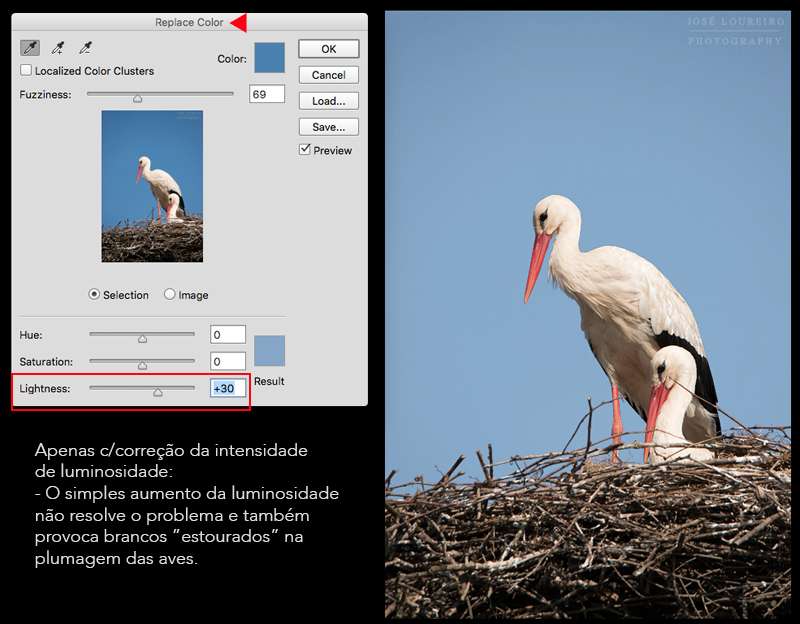

Em cima pode-se verificar qual a alteração sofrida pela imagem apenas com a manipulação da "Luminosidade".
Aplicar somente esta alteração não resulta pois para conseguir a cor/tonalidade de azul pretendida teremos de "puxar" pela luminosidade em demasia. Resultado: Brancos estourados!
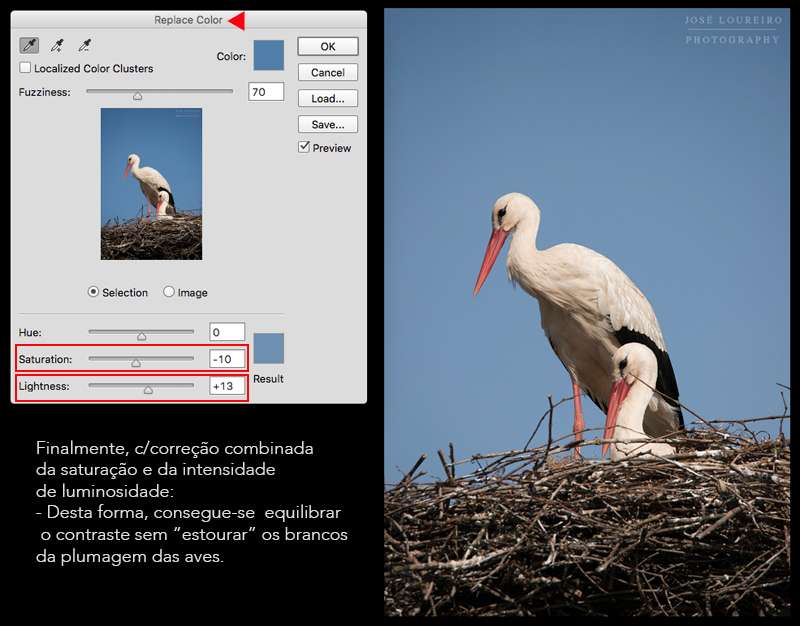


Finalmente, e eis que chegados ao cerne da questão, a resolução do problema consiste na aplicação combinada  da correcção de saturação e luminosidade!
Reduzir um pouco a saturação e aumentar, também um pouco, a luminosidade.
Simples!
Dicas de Photoshop - Como remover/eliminar pontos escuros ou manchas nas fotografias?


Penso que hoje em dia restam poucas dúvidas que a tecnologia digital veio revolucionar a maneira como conhecíamos a fotografia.
Sendo eu um fotógrafo proveniente da "era analógica" que, por sinal, confesso me demorei a "converter" ao digital, tenho de reconhecer que entre os dois suportes o balanço pende para o digital.
Na verdade, a tecnologia actual associada às câmaras digitais abriu portas e possibilidades inimagináveis até há bem poucos anos atrás. No entanto, como em tudo, não existem só vantagens e a fotografia digital trouxe também algumas exigências e cuidados desnecessários na fotografia com filme.
A maior mudança entre estes dois sistemas foi a introdução dos sensores em substituição do filme ou película.
Bom, hoje ficam aqui umas dicas acerca da maneira de contornar um "problema" típico da fotografia digital: As desagradáveis manchas ou pontos escuros que aparecem nas imagens que captamos!
Este fenómeno não mais é do que sujidade que ao longo do tempo (eventualmente mesmo em câmaras novas acabadas de sair de fábrica...!) se deposita no sensor. Dependendo das condições e aberturas de diafragma usadas, este tipo de sujidade, pode ser mais, ou menos, visível nas fotografias.
Não se trata dum fenómeno exclusivo do suporte digital. Simplesmente, na película, as partículas de poeira somente afectavam uma fotografia ou, quando muito, um rolo... Com a troca de rolo e uma limpeza ao interior da câmara sanava-se o problema!
Voltando aos dias de hoje, às câmaras digitais, todos sabemos que o sensor é o elemento responsável pela fixação da luz. Ou seja, é o elemento responsável pela produção da imagem. Portanto, tal como devemos manter limpas as nossas objectivas, também devemos cuidar da limpeza do sensor!
No entanto, pela sua sensibilidade e fragilidade essa é uma acção de que não devemos abusar. Sendo o sensor uma parte física da câmara é normal que ao longo do tempo, designadamente pelo processo de troca de objectivas (mas não só), nele se vá acumulando sujidade. Essa sujidade, em forma de pequeníssimos e quase invisíveis grãos de poeira, acaba por se tornar visível sob a forma de pequenos pontos ou manchas nas fotos.
Até certo ponto, não devemos ficar obcecados com a limpeza do sensor mas, verdade é que todos queremos que as nossas fotografias estejam "limpas" e isentas de artefactos!
Felizmente, o meio digital dotou-nos de ferramentas que permitem corrigir e melhorar este problema. Estou a referir-me ao computador, mais precisamente, aos programas de edição de imagem.
Debruçando-nos um pouco sobre o Photoshop, existe uma ferramenta (muitas vezes esquecida) que além de prática é eficaz na resolução deste problema! Em tradução livre: o "pincel de recuperação de pontos" (Spot Healing Brush).
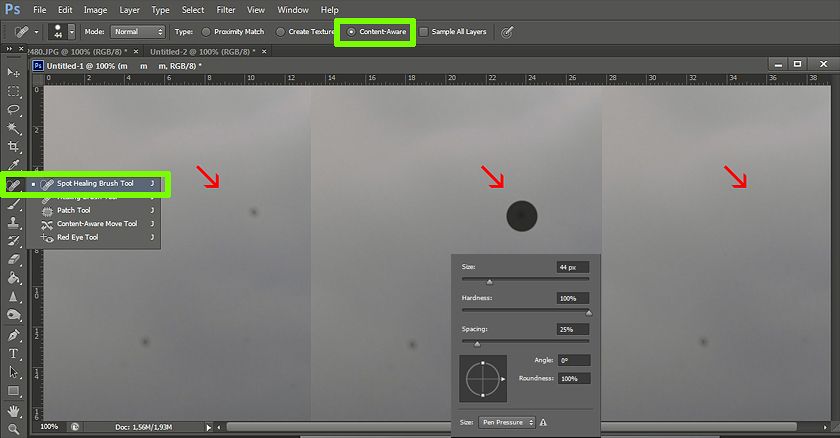
Penso que sem necessidade de grandes explicações, apenas pela visualização da imagem que ilustra este artigo, ficaram esclarecidos de como o fazer em três simples etapas!
  1. Seleccionar a ferramenta "Spot Healing Brush"
  2. Escolher a opção "Content-aware"
  3. Escolher o diâmetro/intensidade do pincel e clicar em cima da mancha/ponto a remover!
Simples! Sem complicar mais, procedendo deste modo serão removidas as manchas ou pontos e mantidas as cores (e inclusive textura) do que está por detrás.

Dicas de Photoshop - Ferramenta "Dodge and Burn": Clarear e Escurecer selectivamente


A
ferramenta "Dodge and Burn" (Clarear e Escurecer) é uma excelente ajuda para recuperar ou intensificar a luminosidade selectiva numa fotografia. Na verdade, não há muito a dizer acerca desta ferramenta... a sua utilização é simples: "Dodge" para clarear, "Burn" para escurecer!

Como?
Basta na régua de ferramentas lateral seleccionar estes itens e na barra do topo escolher o diâmetro do pincel, os tons sobre os quais que deve incidir (sombras, tons médios ou altas luzes) e a percentagem de opacidade/exposição do efeito. Depois é só passar em cima das zonas que se pretende corrigir!
Esta ferramenta é útil, por exemplo, para recuperar céus pouco contrastados ou "deslavados", para recuperar e uniformizar sombras, etc...
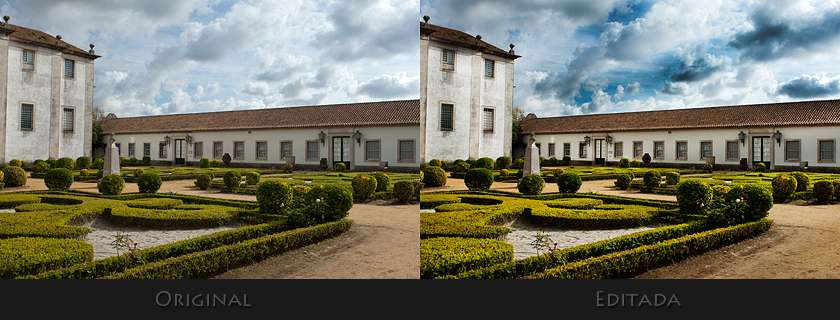
Reparem na edição da imagem: De maneira muito simples, os brancos das paredes dos edifícios, os verdes da vegetação e a terra do chão, depois de "clareados" bem assim como o "escurecimento selectivo dalgumas zonas do céu, recuperaram o ar "deslavado" e tornaram a fotografia mais vivída!

Tal como disse, não há muito mais a dizer acerca desta ferramenta.... somente recordar que ela está lá há espera de ser usada! Útil e simples!

Dicas de Photoshop - Como saturar/realçar as cores duma fotografia


Um dos problemas que frequentemente enfrentamos quando fotografamos em exteriores prende-se com a falta de condições ideais de luz.

Sob certas condições atmosféricas, nomeadamente em dias chuvosos ou encobertos, é “normal”, dada a temperatura e a qualidade da luz ambiente (sem recorrer ao acerto do “equilíbrio de brancos”), que as cores fiquem esbatidas e as fotografias com aspecto "deslavado", quase monocromático sem qualquer vivacidade. Nessas situações as cores finais da fotografia não correspondem às cores “reais” do que fotografamos ou que, pelos menos, esperaríamos obter… As cores ficam, assim, afectadas pela qualidade da luz que incide sobre os objectos ou sobre o cenário.

No entanto, em certas fotografias, a simples correcção posterior (caso fotografemos em RAW) do equilíbrio de brancos não é o suficiente para conseguir repor as cores de forma vibrante. Somente as corrige para o seu tom natural mas não compensa a qualidade e a pouca incidência de luz….

Então o que fazer para transformar essas capturas em fotografias com tons vibrantes e coloridos?
Hoje em dia, fotografando no formato digital, a resposta é simples! Recorrer à edição digital!

Existem variadíssimas formas de corrigir, em posterior edição, este problema.
Além disso, algumas das ferramentas, que adiante descreverei, possibilitam também realçar as cores e tons duma fotografia de modo a torná-los mais vibrante mesmo quando o resultado inicial já é satisfatório. Consegue-se, dessa maneira, um efeito mais acentuado.

Embora os “passos” dados não corresponderem à sequência mais correcta e usual, na imagem do topo (que serve apenas para ilustrar este artigo), podem verificar as diferenças dos resultados antes e depois da edição digital.

Falta agora responder à pergunta: Onde encontar e como usar tudo isso no Photoshop?
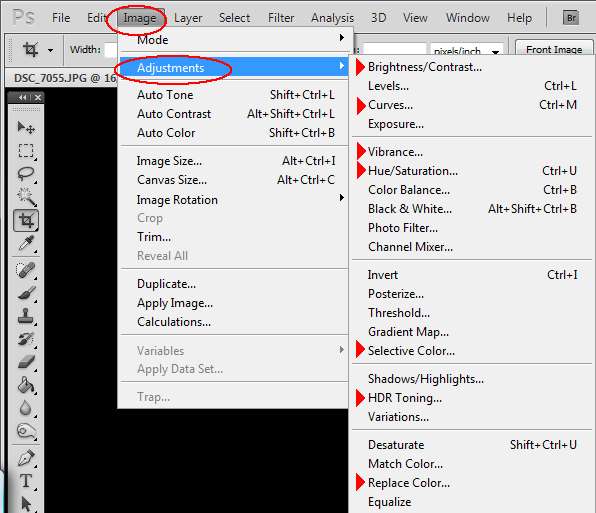
Pois bem, a resposta é simples: Na barra existente no topo do CS seleccionamos Image » Adjustments e lá estão eles todos!


Então, cá ficam algumas explicações acerca das ferramentas que podem experimentar usar...

Hue/Saturation e Vibrance
  • As mais imediatas são, certamente, as usuais Hue/Saturation e Vibrance. A primeira incide directamente sobre o grau de saturação de cores da imagem ao passo que a segunda é mais subtil e dentro dum determinado grau de saturação, introduz mais ou menos vivacidade nas cores. Dentro da saturação, a menos que já estejam habituados ou que a fotografia o necessite mesmo, não aconselho a utilização do “Hue”: Isto afecta toda a matiz das cores conseguindo transformar por exemplo azuis em verdes ou laranjas… Mas, além destes existem ainda mais algumas ferramentas que o CS disponibiliza e que nos ajudam a realçar as cores conseguindo fotos mais apelativas. No entanto, tendo sempre presente que "cada caso é um caso", todos estas ferramentas de correcção do Photoshop podem ser usadas tanto isoladamente como em conjunto. Os controles de saturação e vivacidade, como já referi, são os mais imediatos e mais simples de usar. Todavia, produzem um efeito sobre toda a fotografia. Ou seja, saturam ou avivam de igual modo e na mesma proporção todas as cores que compõem a foto.
Brightness/Contrast
  • Depois, segue-se o controlo sobre o Brightness/Contrast. Embora não pareça, ao aumentar-mos a quantidade de Brilho e Contraste estamos a avivar as cores e, acima de tudo, a acentuar as diferenças entre as várias tonalidades.
Curves
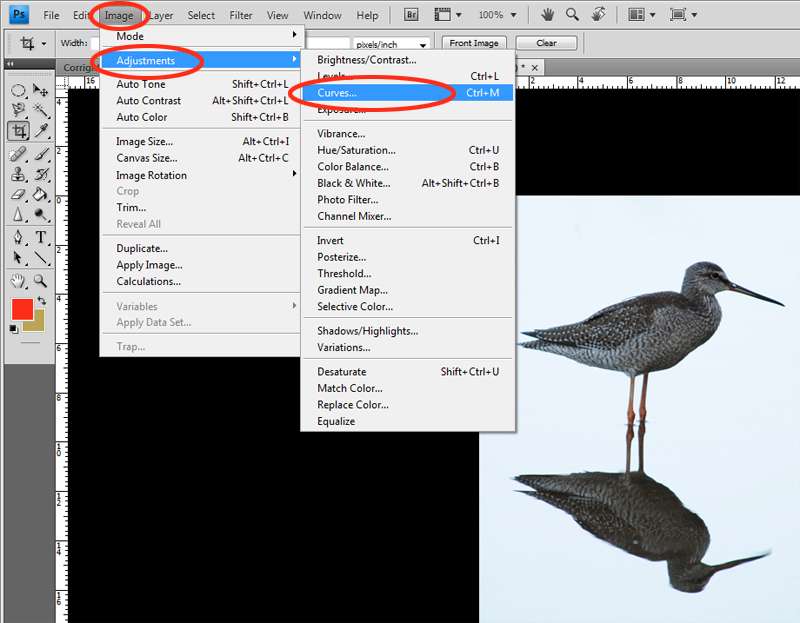
  • De igual modo, outro método de conseguir análogo efeito é usar a ferramenta Curves. Seleccionando esta opção, fazendo a tradicional forma de "S" consegue-se aumentar o contraste geral da imagem.
HDR toning
  • Quem possuir o CS 5 tem à sua disposição uma nova ferramenta: O HDR toning. Trata-se duma novidade face às anteriores versões do Photoshop que, de maneira muito simples (não sendo usado de modo exagerado de modo a tornar irrealistas as imagens), permite um bom controle sobre as cores, saturação, contraste... Além disso, possui uma série de efeitos pré-configurados.
Replace color
  • Existem ainda mais uma série de pequenos acertos que podemos fazer essencialmente sobre uma determinada cor que ocupe uma área em concreto da imagem. Por exemplo, escurecer um céu de modo a tornar o azul mais profundo e intenso através da ferramenta Replace color. Escolhendo esta ferramenta e seleccionando o azul do céu podemos trabalhar essa área (cor) da imagem. Esta ferramenta permite “trocar” uma determinada cor em concreto através da modificação da sua intensidade e luminosidade. Afectará, caso não seleccionemos somente um determinada área, toda a imagem mas, no caso de cores dominantes afectará de modo mais visível somente a cor seleccionada.
Selective color
  • Ainda idêntico, mas produzindo efeito global sobre a mesma cor, podemos usar o a ferramenta Selective color. Desse modo conseguem-se ajustes selectivos sobre uma determinada cor nomeadamente sobre a proporção de cada uma das cores que a compõem.
Nada como experimentar!

Dicas de Photoshop - Como reduzir/corrigir sombras e Altas luzes numa imagem

Image Hosted by ImageShack.us


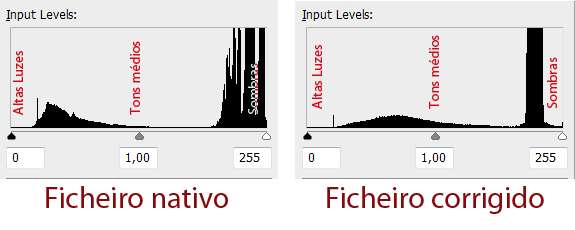
OBS: Na imagem onde consta "Altas Luzes" deve ler-se "Sombras" e vice-versa!  
Quantas vezes já captaram uma fotografia na qual o sujeito principal ou algumas partes da imagem ficaram excessivamente escuras em relação às restantes partes da imagem?
Em pós-produção existem algumas possibilidades de correcção deste problema. Trata-se duma ferramenta ideal para corrigir, por exemplo, rostos mal iluminados ou com sombras indesejadas provocadas por chapéus, contra luz, etc..
Todos sabemos que o ideal seria conseguir um equilíbrio perfeito da exposição na fase da captura mas nem sempre isso acontece ou é possível como foi o caso da foto da ave que serve de exemplo. Apesar de se ter efectuado a leitura de luz no modo "Pontual" na ave e apesar de ter sido feita uma compensação, de +1.7 Ev na exposição, toda a ave ficou escura. Ou seja, devido às grandes diferenças entre as zonas de sombras e altas-luzes (de vários Ev's) não foi possível conseguir uma exposição equilibrada.
Todavia, existem algumas ferramentas que em pós-produção nos permitem "salvar" certas imagens.

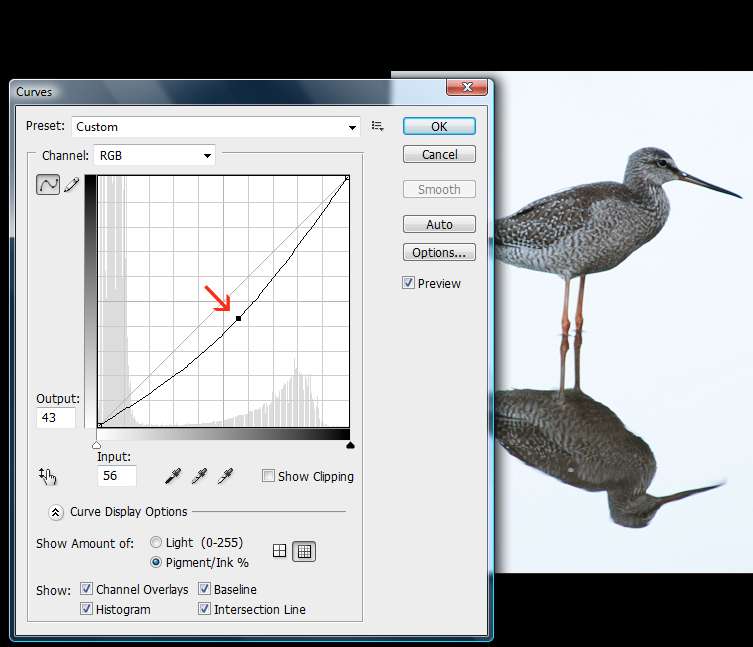
Hoje vou falar de duas que considero básicas e muito simples de utilizar: A correcção de Sombras/Altas Luzes e a correcção de níveis (Curvas) em Photoshop.
Ambos são extremamente simples de utilizar e produzem melhorias substanciais...

Em ficheiros RAW pode usar-se, logo na abertura do ficheiro, no "Camera RAW", a função “RECOVERY” para recuperar as altas luzes e”FILL LIGHT” para recuperar algumas sombras.

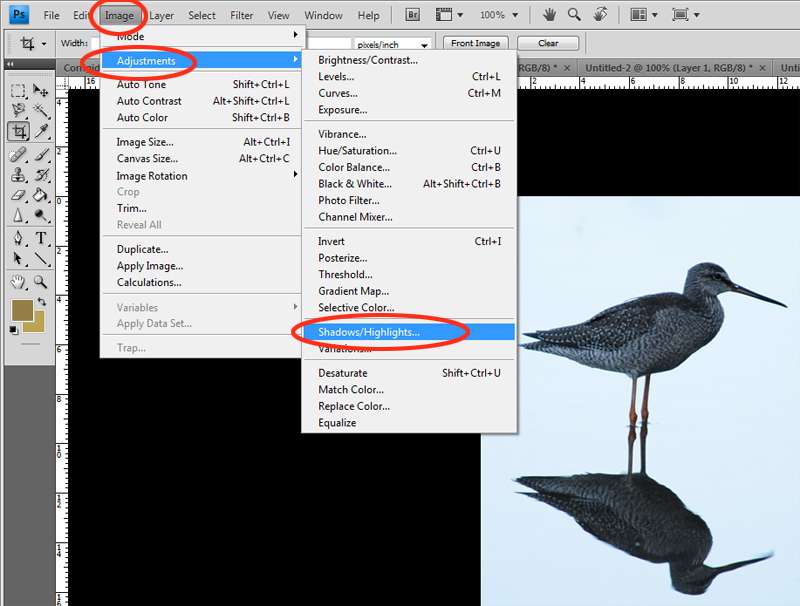
Caos tenhamos fotografado em JPG (ou estejamos já a editar a imagem neste tipo de ficheiro) podemos também recuperar e equilibrar essas diferenças entre altas luzes/sombras através do menu: IMAGE » ADJUSTMENTS» SHADOWS/HIGHLIGHTS…

Pois bem, não vou escrever muito pois as imagens de exemplo - "como reduzir sombras" - são elucidativas.
Para reduzir "Altas luzes" o processo é inverso.
Os exemplos são para uma correcção da área total da imagem. Caso pretendamos corrigir as sombras/altas luzes apenas numa parte da imagem devemos, primeiro, fazer a selecção e delimitação dessa zona.

Como fazer a correcção utilizando a ferramenta "Sombras/Altas luzes" (Shadows/Highlights):


 De seguida:


Obs:
Os valores indicados são para situações extremas!
Por norma deve ser evitado o emprego de valores tão elevados de recuperação (quer de sombras, quer de altas luzes) pois tornarão a imagem pouco realista. Todavia, caso seja mesmo necessário, deve ser compensado sempre um valor alto de recuperação de sombras com a introdução duma pequena percentagem de altas luzes também. No exemplo foi de 3% para homogeneizar melhor a ligação entre elementos de sombra e altas luzes.

Outra forma muito simples de "clarear" a imagem:
Obs:
Este segundo processo produz efeitos na totalidade da imagem e não serve para controlar/reduzir os contrastes entre altas-luzes/sombras. Ou seja, "clareia" as sombras mas, ao mesmo tempo, também os tons médios e até as altas-luzes contrariamente ao método anterior!


 Seguindo-se o ajuste para baixo (conforme indicado pela seta) até ao valor pretendido:


Apesar desta ser uma explicação muito básica espero que, precisamente pela sua simplicidade, consiga ajudar os menos habituados a editar imagens em Photoshop.
Claro que existem ainda outros ajustes a ser feitos como o equilíbrio de brancos, de cores, de tons, etc., etc..